
この記事では「HitPaw Univd」という有料の高品質動画圧縮ツールを使って感動したレビューを書いています。

YouTubeの動画アップロード、おっっっっっそ!!!
今日も終わらへんかったわ泣
と、あなたも思っているならば。この記事を最後まで見ることを強くオススメします!
私なんてもうホント悲惨だったんですから(泣)
1. 【ガチ】Lo-Fi動画や睡眠動画のアップロードに18時間かかった
「音楽YouTubeがアツいぞ!」って、結構言われてた時ありましたよね?
でも、長尺動画には、ある落とし穴が潜んでいることはあまり知られていないはず。
それは・・・
YouTubeへの動画アップロードにめっちゃ時間がかかるということ。
私も過去、睡眠動画チャンネルを運営していたことがあるのですが、初めて動画を作ってアップロードを試みたところ、3時間の尺の動画でなんと約18時間もかかりました。(泣)
しかもエラーになってやり直し
記念すべきYouTubeデビュー、第1回目の動画アップロードのことを、私は忘れることができません。
当時の私は知らなかったのです。まさかあんなに動画アップロードに時間がかかるなんて。
当時の状況を振り返る
– 約20時間近く経過 –
あとちょっとで…終わる…!
と、私はアップロード進行中のパーセンテージを血走った眼で見つめていました。
なんといっても、人生で初めて作った動画ですよ!!!
できることならば今スグにでも、YouTubeで公開したいじゃないですか。
・・・お、92%になった。
あとちょっとや!!
高まる期待。あと30分もあれば、公開できるのではなかろうか?
…ところが。
とつぜん「予期せぬエラーが発生しました。やり直してください。」みたいな表示になり、記念すべき第1回目のアップロードは正常に完了しなかったのです。
くぁwせdrftgyふじこlp(発狂)
この時、アップロード開始時点から20時間近く経過していましたが、アップロードが失敗したため、さらに18時間待たなくてはなりませんでした。
確か動画公開日が金曜日になるように狙っていたのですが、予定が狂ってしまい、いろんな意味で悔しい思いをしたのを覚えています。
Wi-Fiがめっちゃ遅くなり家族からはクレームの嵐
YouTubeへの動画アップロードをしているとかなりの通信容量が必要になるため、Wi-Fiが激遅になり、結果的にスマホとPCの動きが激遅になりました。
画面を遷移したくてクリックしても、歯車がしばらくグルグル回り、遷移するまでに時間がかかり、イライラするやつですね。
うちにあるのは高性能Wi-FiではなくポンコツWi-Fiなので、「スマホの動きが遅い」「あまりにも動きが遅すぎて、ゲームで撃たれて死んでしまったじゃないか」と、スマホが遅くてイライラしている家族からクレームの嵐…
ゲームに関しては知らんがなと言いたいところですが、まあそういうわけにもいかず、、
高画質×長時間=重い…
その睡眠動画なのですが、綺麗な画面にしたかったため8Kの画質にしていました。
加えて、音楽も3時間分かつエフェクトも使用していたので、そりゃサイズも大きくなりますよね…。
2. 無料の動画圧縮ソフトでは限界があることに気づく
というわけで調べたところ「動画圧縮ツール」というツールの存在を知り、どれがいいのか調べまくりました。
4つほど試しましたが、無料だと限界があるなーという、悲しい答えに辿り着きました。
無料版だと、「5分までの動画しか出力できない」とか「透かしがある」んです。あとは「画質がガッサガサ」というのもありましたね。
クオリティが命のYouTubeで、画質がガッサガサというのは・・・(泣)
砂嵐やん(泣)
試してはダメ、別のを試してはダメ、試してはまたダメ・・・
会員登録しては別のを試し、また会員登録しては別のを試し・・・
もうしんどい!と諦めかけたその時、ある有料ツールに辿り着きました。
3. 神ツール発見!HitPaw Univd
ようやく辿り着いたのが、このHitPaw Univdというツール。
サイト↓を見てもらうと分かるように、
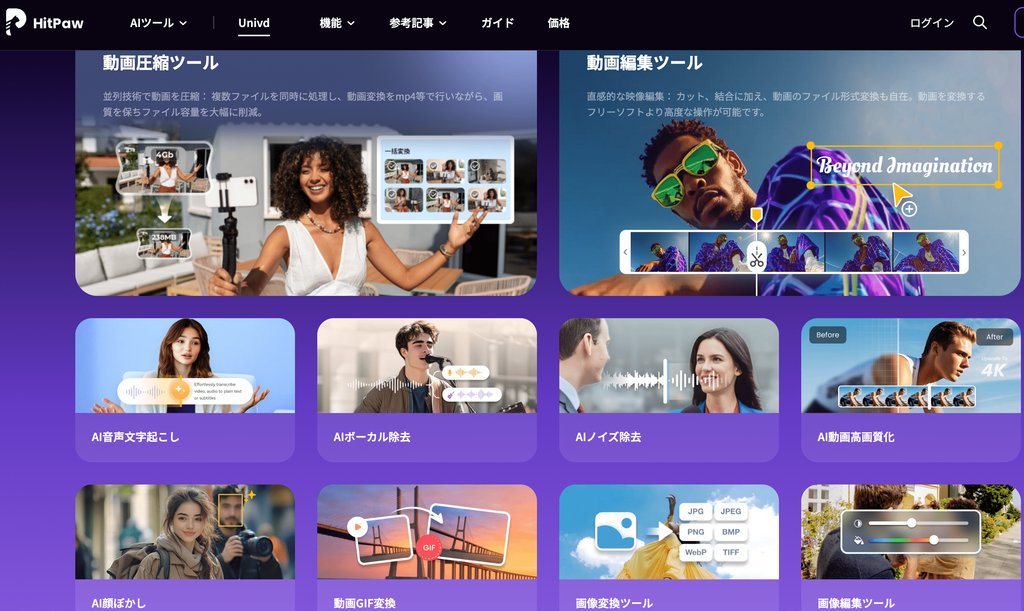

(これだと画像が怪しく見えるかもですが、全然大丈夫なやつなので…。笑)
動画や画像圧縮だけではなく、こういった機能も
・画像形式(JPEGなど)変換
・AI音声文字起こし
・AI顔ぼかし
・AI動画高画質化
・背景除去
・AIノイズ除去
・AIボーカル除去 など
フルで使うことができるんですよ!
私は動画圧縮の他に、
- YouTubeのサムネやブログの画像サイズを圧縮
- 画像の形式を変換
- YouTubeの動画に透かしを追加
などの機能もよく使っています。
4. 【実演】HitPaw Univdの実力
論より証拠?ええ、分かっておりますとも!!
では早速、この実演結果をご覧いただきましょう。
ここでは例として3時間の尺の動画を作りました。
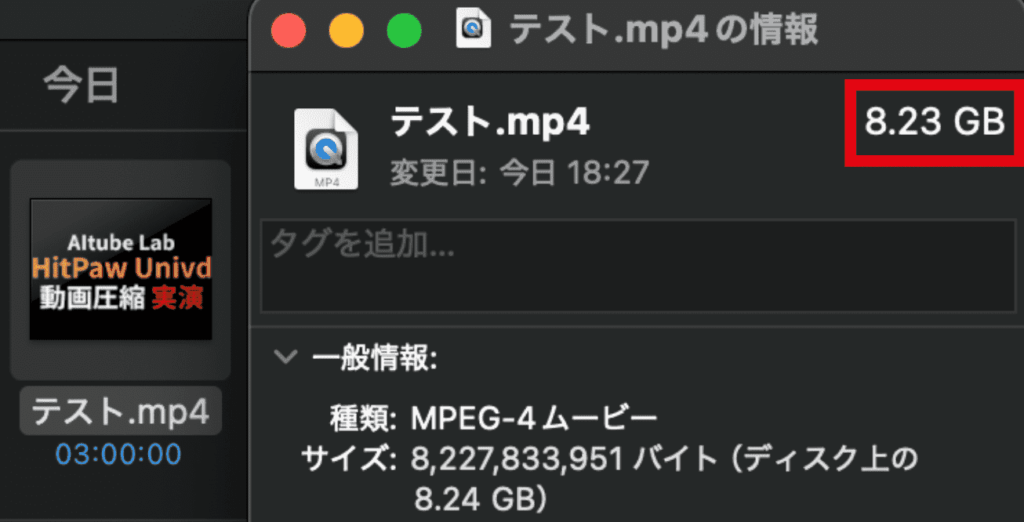
①圧縮前の動画の容量(8.23GB)
まずは、この3時間の動画の容量を見てみましょう。8.23GBですね。
②いざ!圧縮だ!
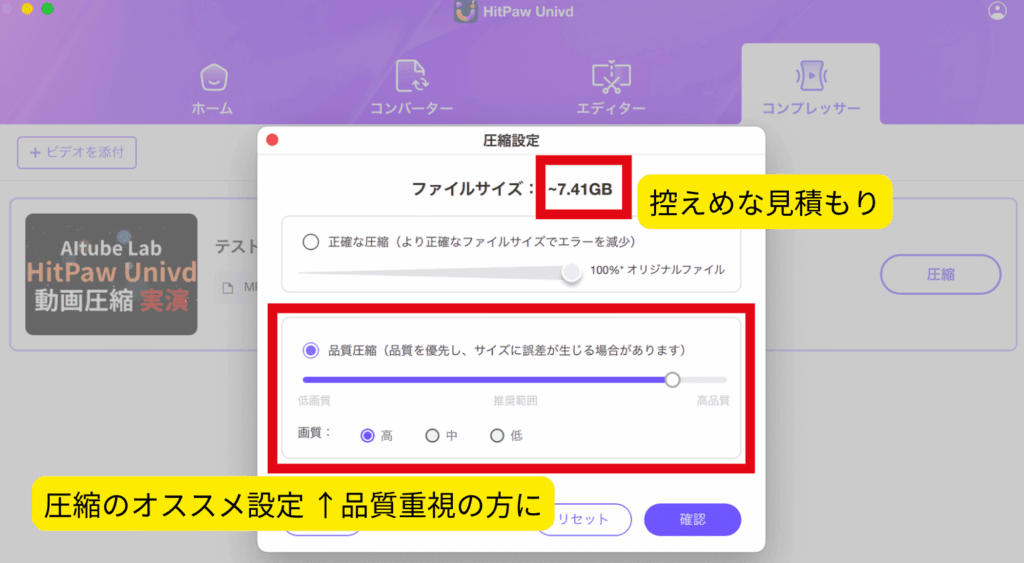
HitPaw Univdにて圧縮します。
私は動画の画質を重視しているため、いろいろ試した結果、下記の設定に落ち着きました。
さあ、最終的に何GBになるのでしょうか?
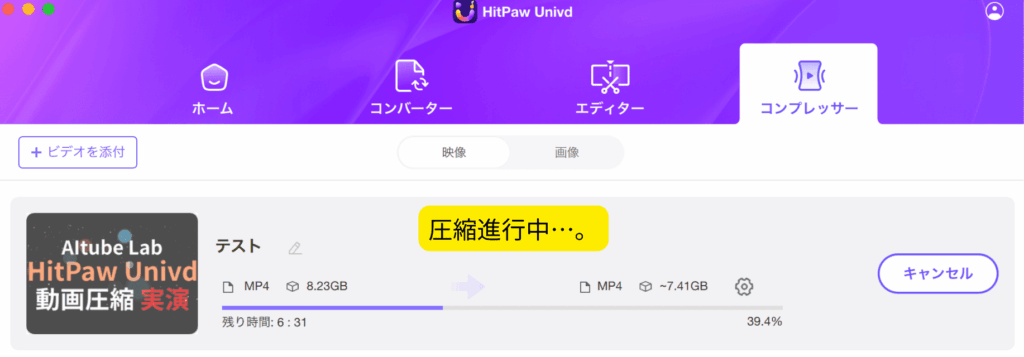
③圧縮完了
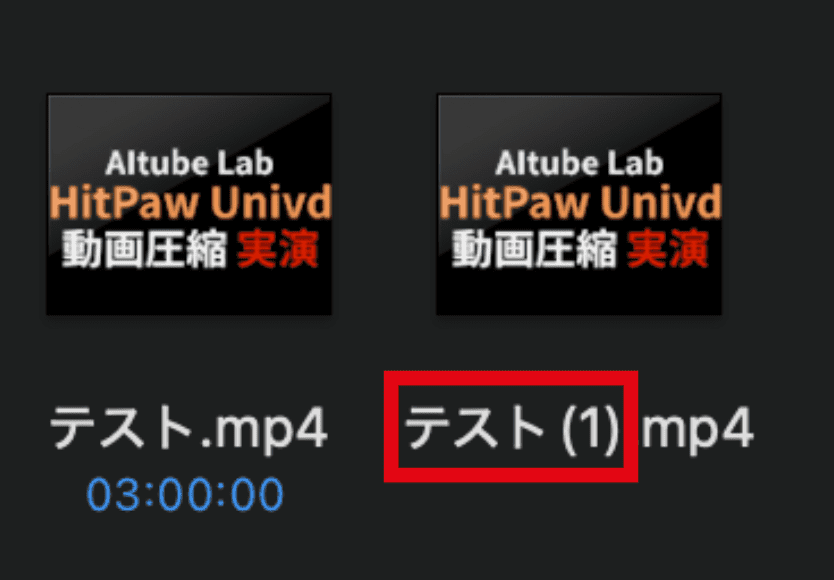
圧縮完了後、元の動画の横に「元の動画のタイトル(1)」という名前の動画が保存されます。
④圧縮後の動画の容量はいかに?!
さて、動画圧縮後の容量を確認すると、なんと…
8.23GB →→ 1.77GBになりました!!!
パンパカパーン!!!
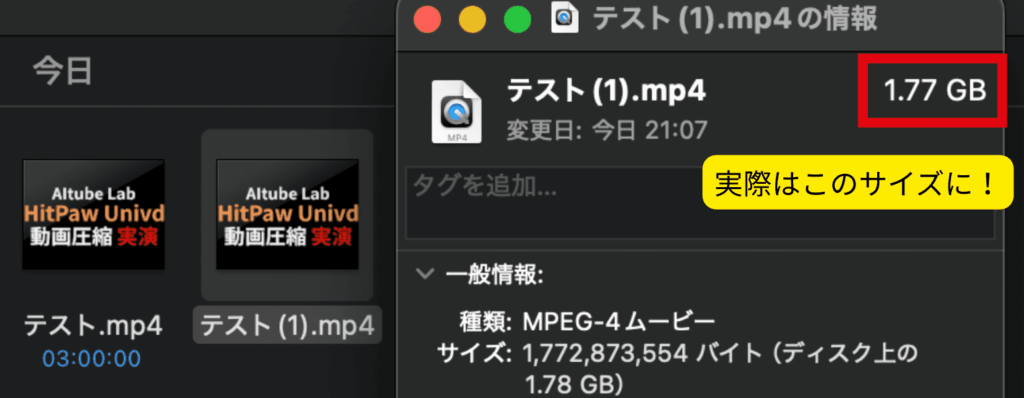
ちなみに、動画の見た目ははほとんど変わってません。
これ、すごくないですか??!
動画の画質にそこまでこだわらないのであれば、もう少し容量は減ると思います!
⑤動画アップロード時間に変化が!!!
「ではアップロード時間はどう変わったの?」って、気になりますよね!
それがなんと!なんとですよ・・・、
このHitPaw Univdを使った結果、当時、約18時間かかっていたアップロード時間がなんと1時間半になったんです!!!
魔法なんかな??(泣)
もう本当に、どれだけ嬉しかったことか、、、
でも、嬉しいことは他にもありました。
過去にPCのフォルダに保存していた動画を全て圧縮し、元の動画を削除した
→ PCの容量がゴッソリ減り、空き容量がグンと増えました。
ただ、HitPaw Univdは素晴らしいツールですが、一部の方には不要なツールかと思います。
・YouTubeの更新頻度が月に1回くらい
・そもそも動画の尺が短いためアップロード時間が短い
・アップロード時間が20時間でも気にならない
・高画質じゃなくても気にならない
・画像圧縮ツールは特に使わない
5. まとめ
個人的に嬉しかった点をまとめると、
- YouTubeの動画アップロード時間が1回につき約16時間半ほど減少した(私の場合)
- 上記により、快適にスマホやPCを使える時間が1回につき約16時間半ほど増えた
- シンプルにYouTubeの投稿数を増やすことができた
- 複数チャンネルでも問題なく運用できるようになった
- PCの動画空き容量が増えた(過去の動画も全て圧縮したため)
- 画像圧縮機能もあるので、サムネやブログ画像のサイズを圧縮できる
- 画像形式を変換したい時に活用できる(画像形式変換機能)
- 動画に透かしを追加できるので、YouTube動画に活用できる
もしあなたが
- YouTubeにがっつり投稿して収益化していきたい
- 動画アップロードが遅すぎて現在進行形で困っている
というのであれば、HitPaw Univdは本当に強くおすすめしたいツールです。↓
(これだと画像がちょっと怪しく見えますが、大丈夫なサイトなので安心してください。笑)
HitPaw Univdをうまく活用して「時間や労力を大きく無駄にする非効率な現状」からオサラバし、浮いた時間や労力をクリエイティブ活動へどんどん使っていきましょう!!!
少しでも気になった方は絶対にチェックしてみてくださいね!


コメント